생기부 입력 도우미

글은 선생님이 씁니다. 바이트 세기·맞춤법·반복 표현·진행 관리처럼 번거로운 일은 프로그램이 맡아, NEIS에 붙여넣기 직전까지 도와드려요. 모두 내 PC에서만 도는 오프라인 프로그램입니다.

🏪 Microsoft Store에서 설치 ⬇ 직접 다운로드 (.exe) Windows · 무료 · 자동 업데이트
✱

직접 만져보세요

아래는 실제 프로그램 그대로입니다. 옆 설명 카드를 누르면 그 기능이 실제로 실행됩니다. (데이터는 더미)

실시간 바이트

쓰는 즉시 게이지로

글자수·바이트를 실시간 표시. 한도를 넘으면 빨강으로.

반복 표현

상투어를 형광으로

누르면 자주 쓴 표현을 본문에 노란 형광으로 짚어 줍니다.

문장별 보기

한 문장씩 끊어서

누르면 문장별 보기가 켜져 긴 문장을 한눈에.

이력 보기

고친 과정 되돌리기

누르면 수정 이력이 열려 이전 버전과 비교·복구할 수 있어요.

실제 프로그램을 그대로 띄운 체험판 · 학생·내용은 더미 예시

맞춤법 점검

버튼 한 번에 검사

누르면 맞춤법 검사가 바로 실행돼 틀린 곳을 모아 줍니다.

01

처음 한 번, 설정과 명단

담당 영역과 바이트만 정해두면, 그다음부터는 입력에만 집중하면 됩니다.

처음 한 번

내가 담당하는 영역과 바이트만 정해두면 끝

담임은 자율·진로·행특, 교과는 세특, 동아리는 동아리활동. 그 밖의 영역은 기타로 직접 추가할 수도 있어요.

담당 영역의 최대 바이트를 정해두면 입력 중 한도 초과를 바로 알려줍니다.
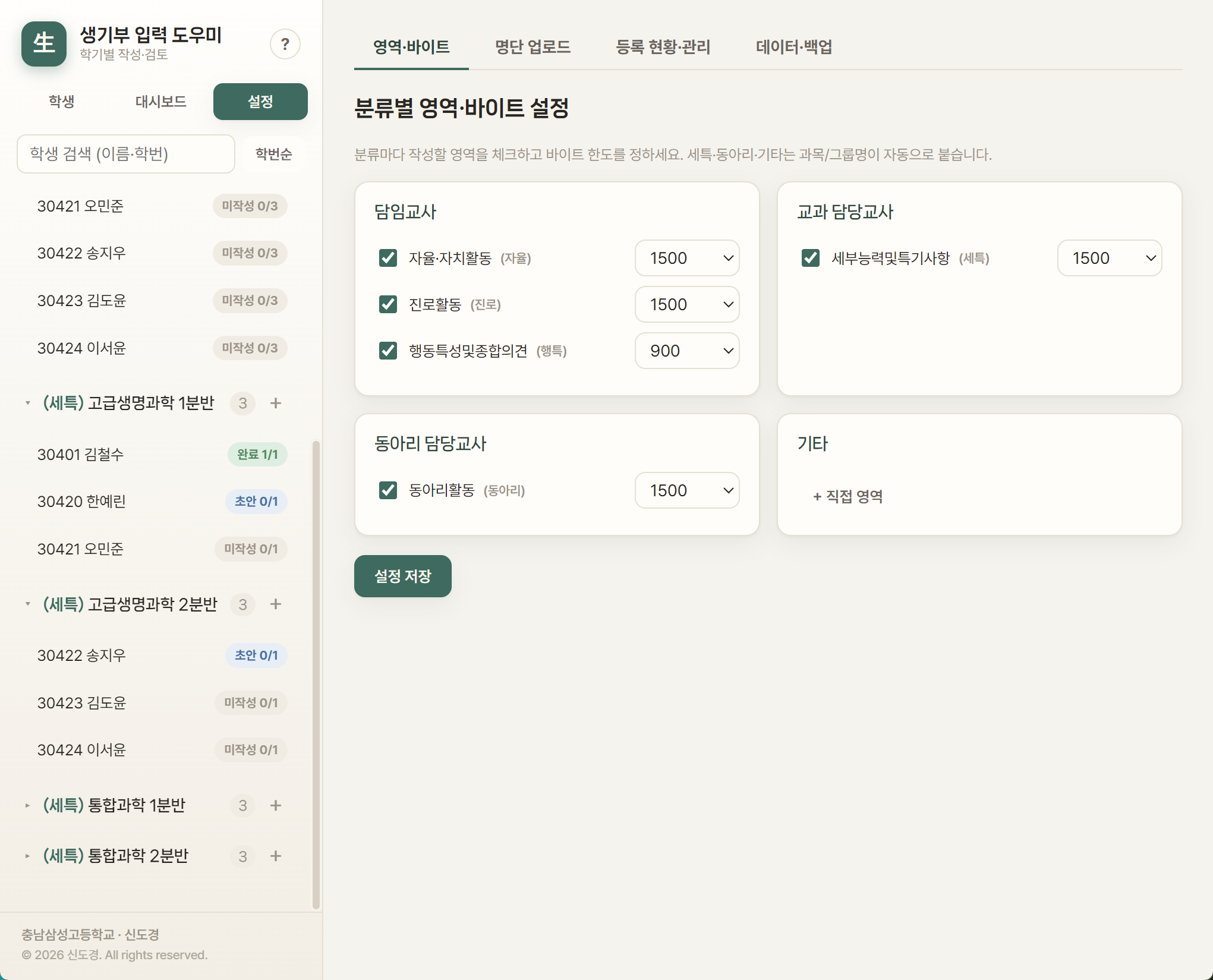
영역·바이트 설정
설정 ▸ 영역·바이트
명단 업로드
설정 ▸ 명단 업로드

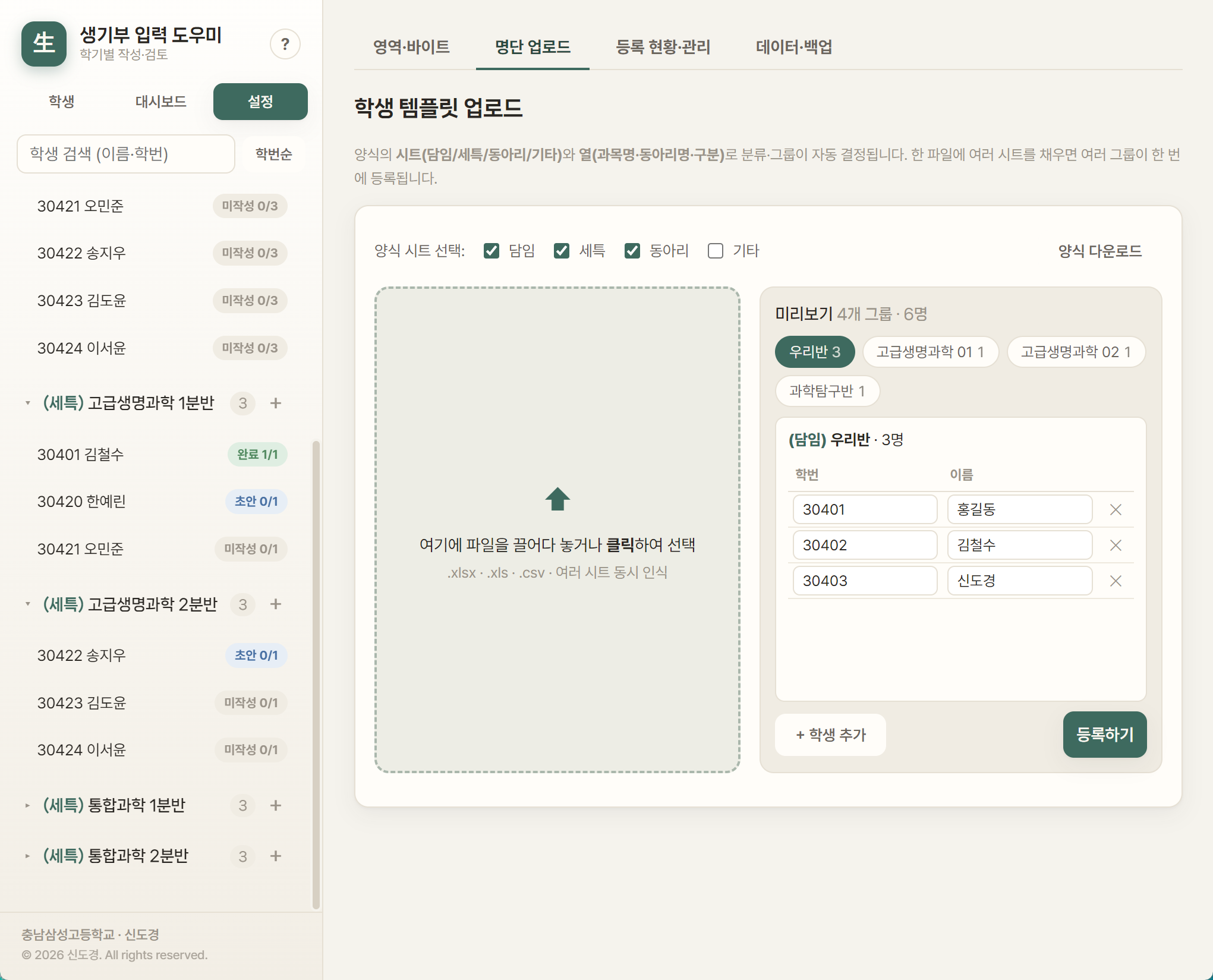
명단 등록

역할 체크 → 양식 다운로드 → 채워서 업로드

내 역할을 체크하고 양식을 받아 채운 뒤 끌어다 놓으면 그룹·명단이 미리보기로 뜹니다.

미리보기에서 학번·이름을 그 자리에서 수정·추가한 뒤 등록하세요. 학번 자릿수 제한은 없습니다.

반·과목·분반

그룹마다 한도까지 따로

그룹을 펼쳐 학생을 보고, 그룹명 변경·삭제, 학생 추가·이름 변경·빼기를 합니다.

세특은 과목·분반별로 관리되고, 1학년 공통 750으로 묶거나 분반을 나눠 따로 지정할 수 있어요. 프리셋 외 직접입력도 됩니다.
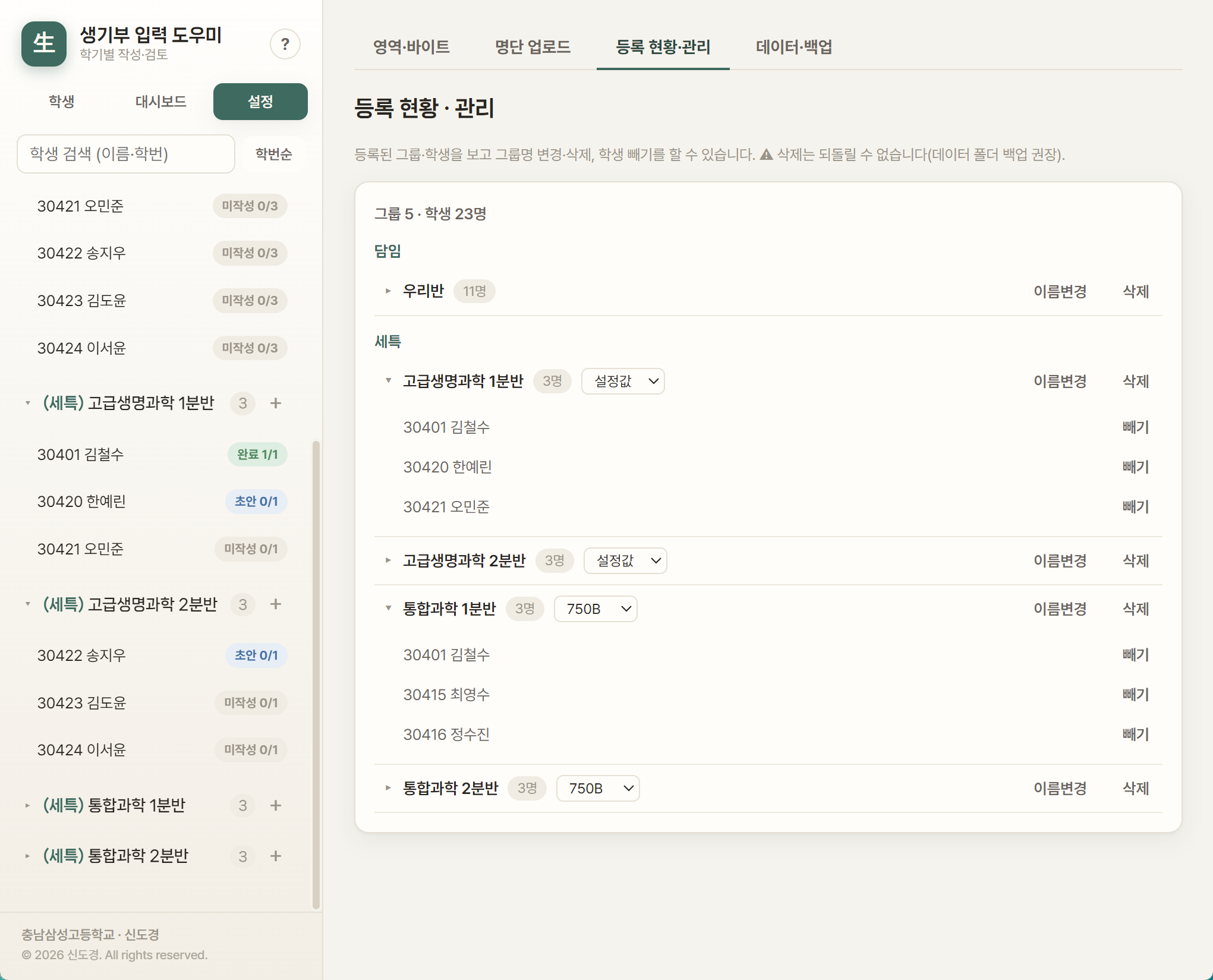
등록 현황·관리
설정 ▸ 등록 현황·관리
02

쓰는 동안, 알아서 점검

바이트는 실시간으로, 반복 표현과 긴 문장은 한눈에.

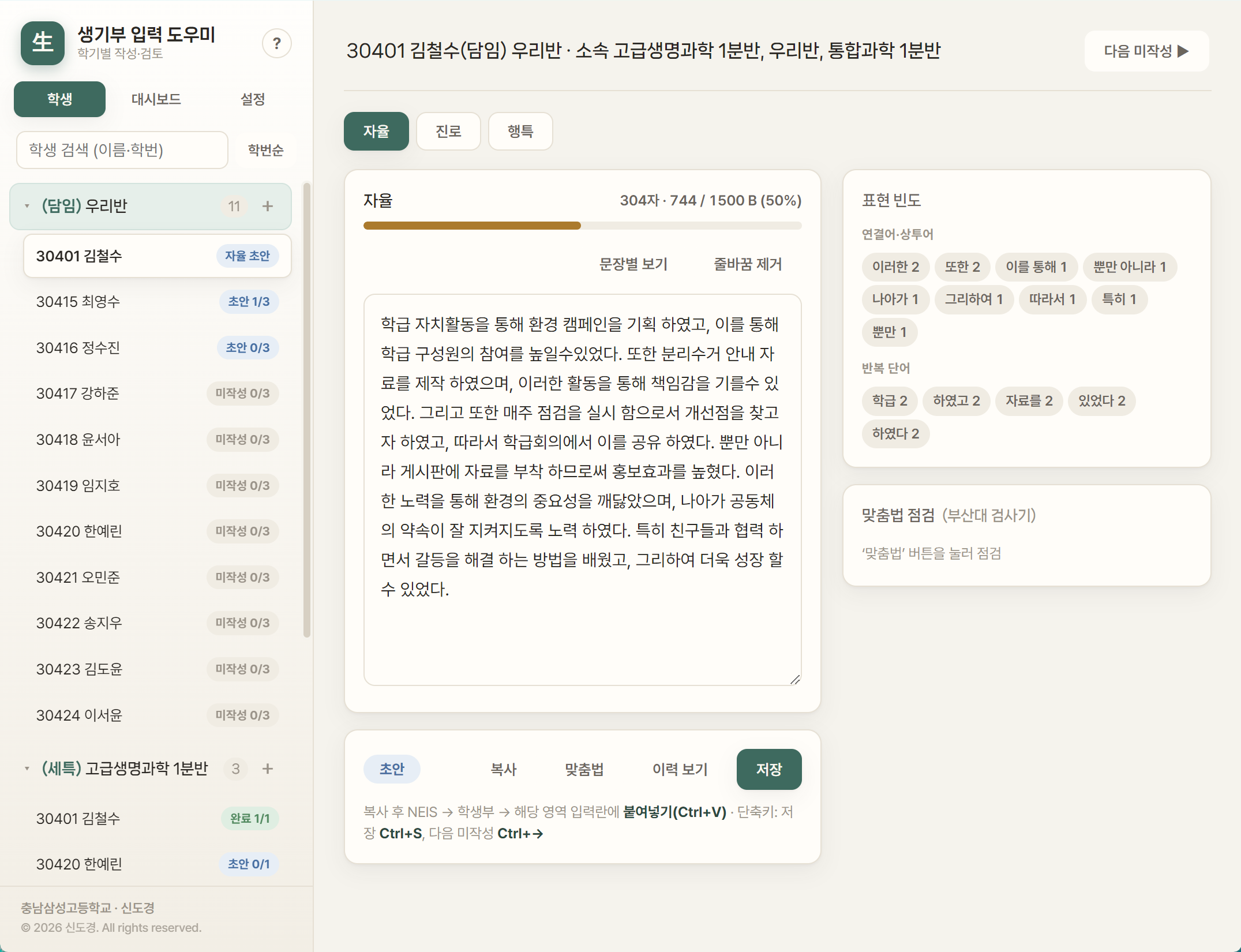
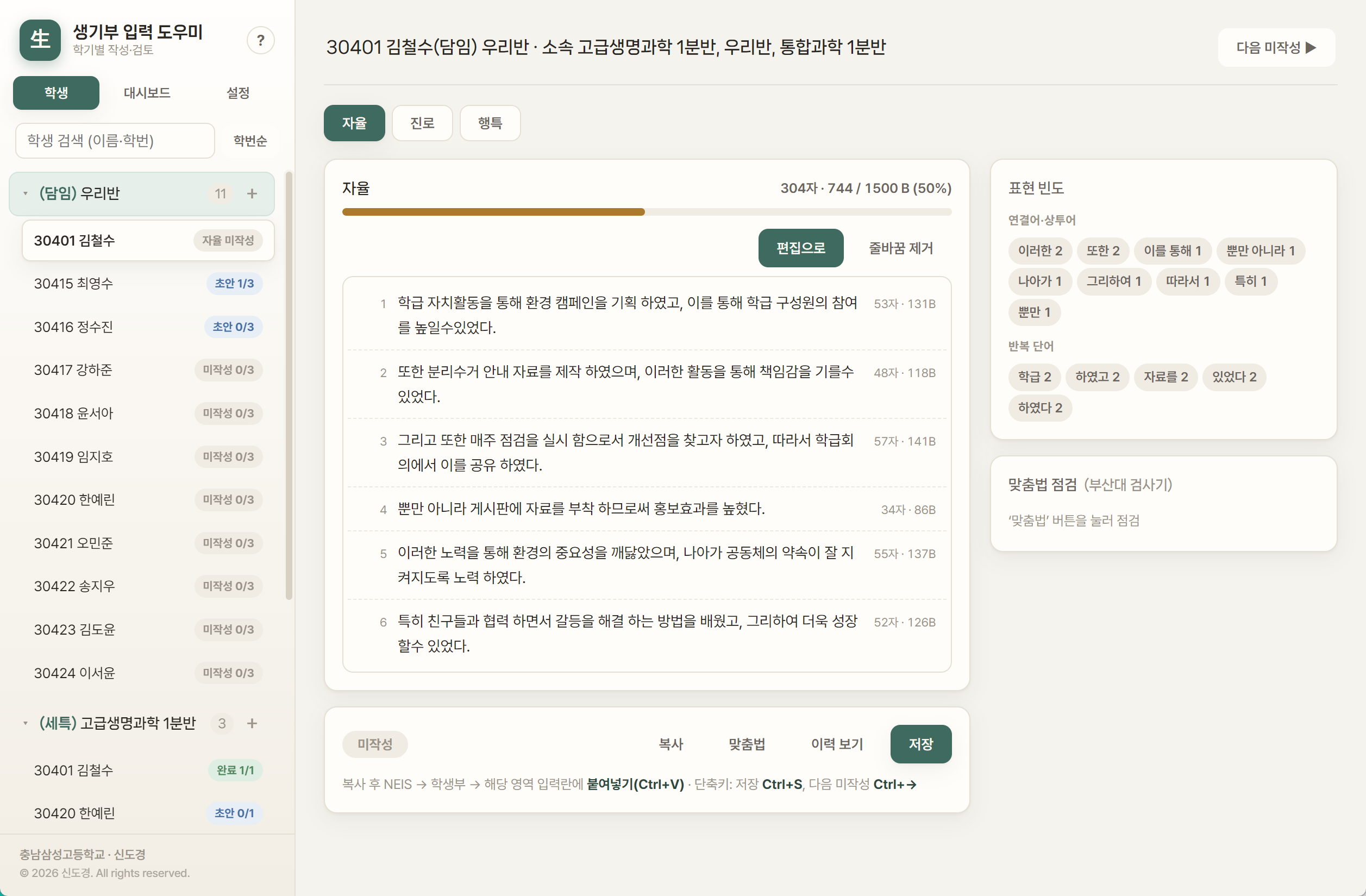
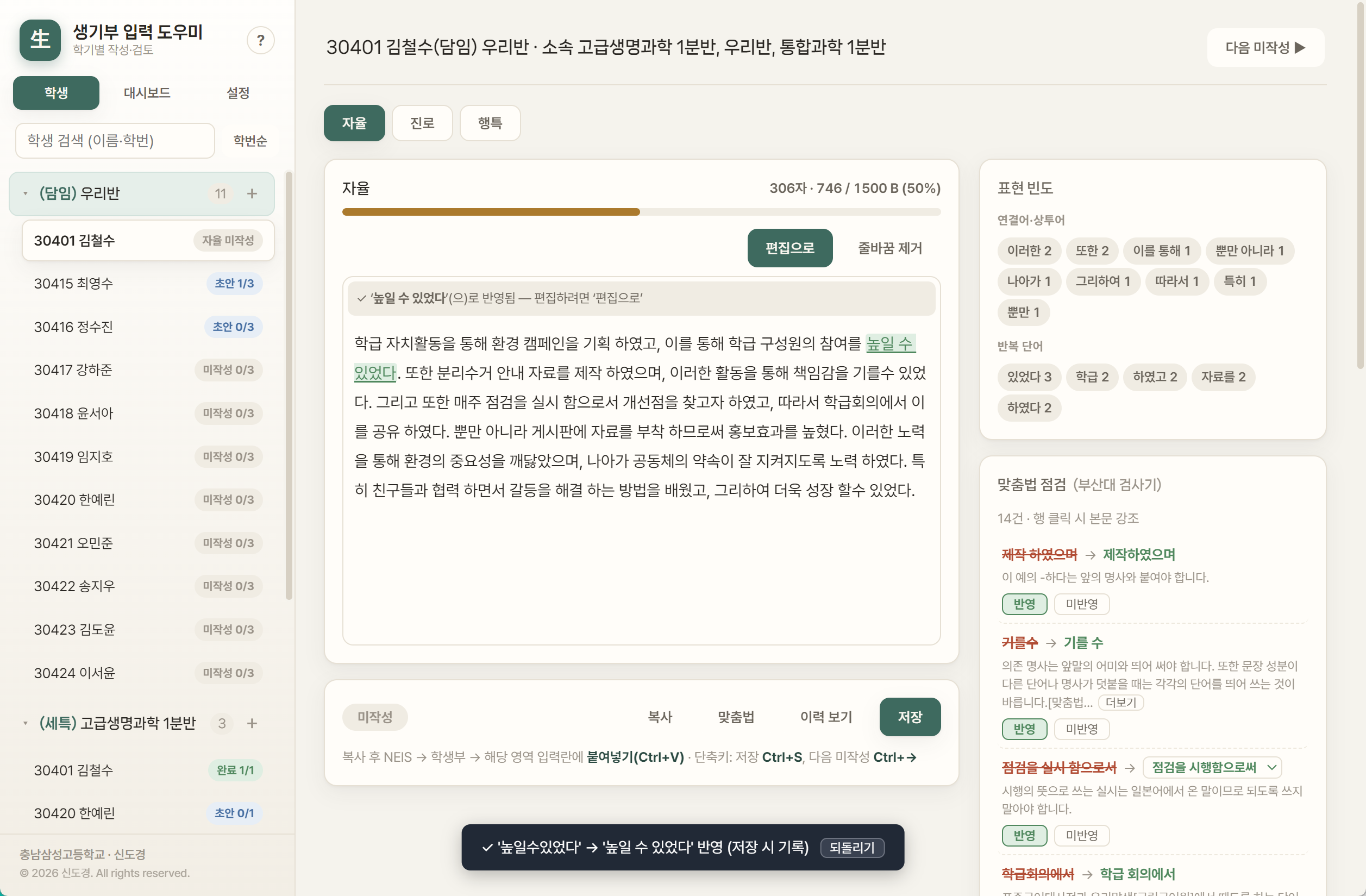
작성 화면·바이트 게이지
작성 화면 · 실시간 바이트 게이지

실시간 게이지

바이트는 게이지로, 상태는 사이드바에서

입력하는 즉시 글자 수·바이트를 보여주고 한도를 넘으면 빨갛게 알려줍니다.

왼쪽 사이드바의 색 칩으로 진행 상태가 보이고, 칩을 클릭하면 그 자리에서 상태를 바꾸고 바로 저장됩니다.

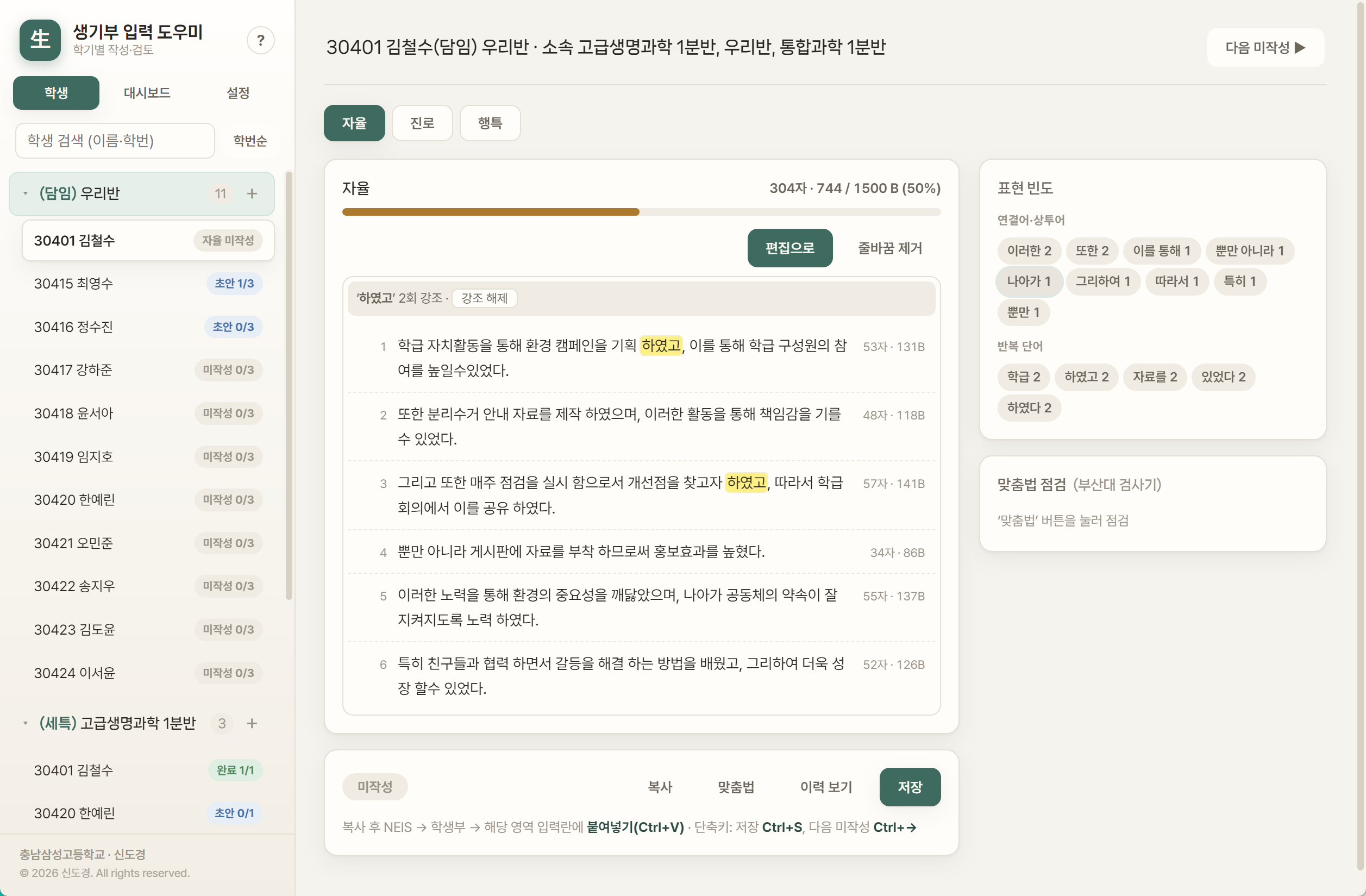
반복 표현

상투어·반복 단어를 형광으로

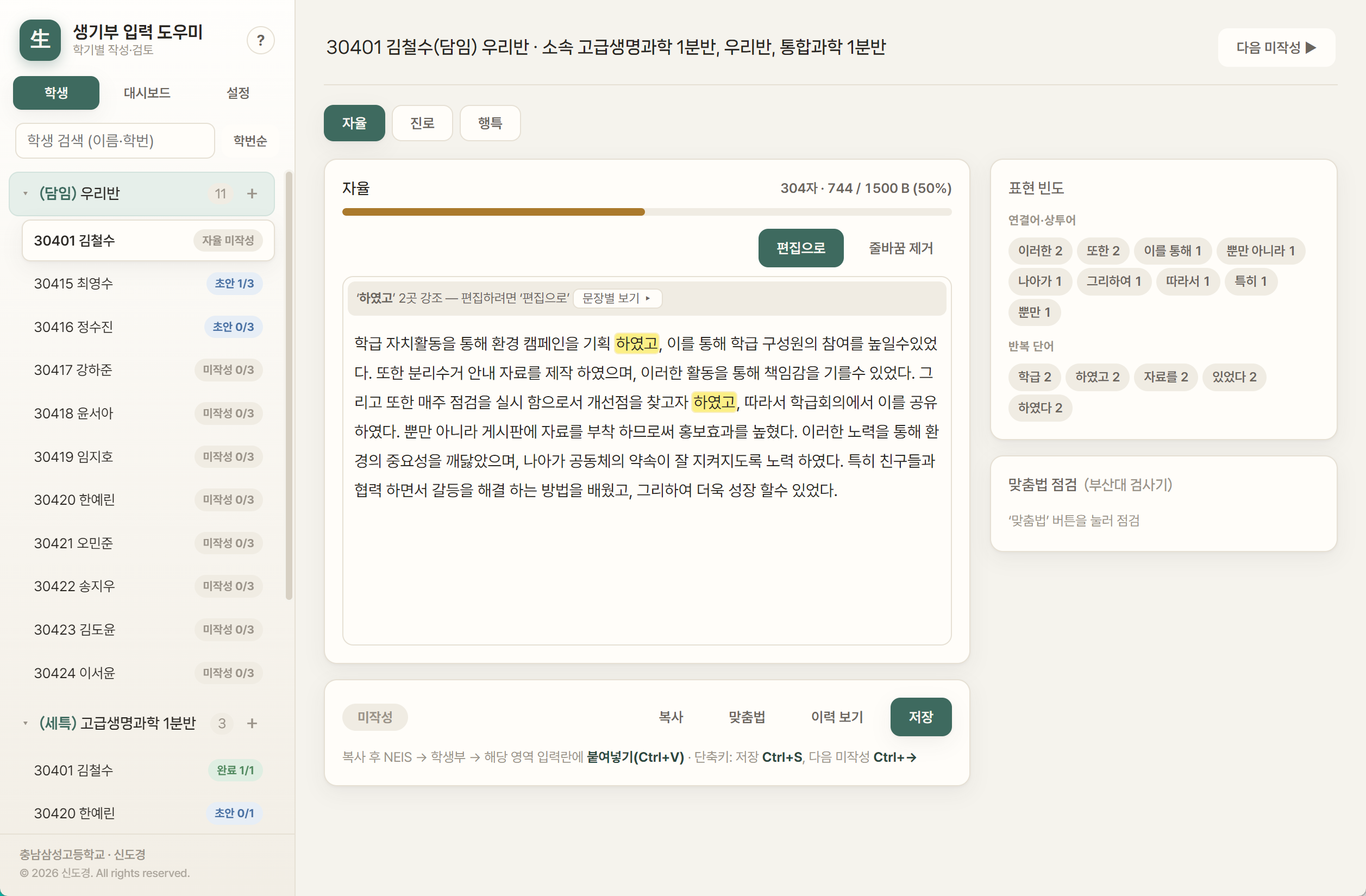
‘이를 통해’, ‘이러한’ 같은 상투어와 반복 단어를 세어 주고, 누르면 본문에 노란 형광으로 표시합니다.

거기서 문장별 보기로 바로 넘어가 강조를 유지한 채 검토할 수 있어요.

표현 빈도 강조
표현 빈도 · 단어를 누르면 본문에 형광
편집 도구
줄바꿈 제거 · 문장별 전환

편집 도구

PDF에서 긁어온 글, 한 번에 정리

문장 중간에서 끊긴 줄바꿈을 줄바꿈 제거 버튼 하나로 매끈하게 합칩니다.

버튼 한 번으로 문장별 보기와 일반 보기를 오갈 수 있어요.

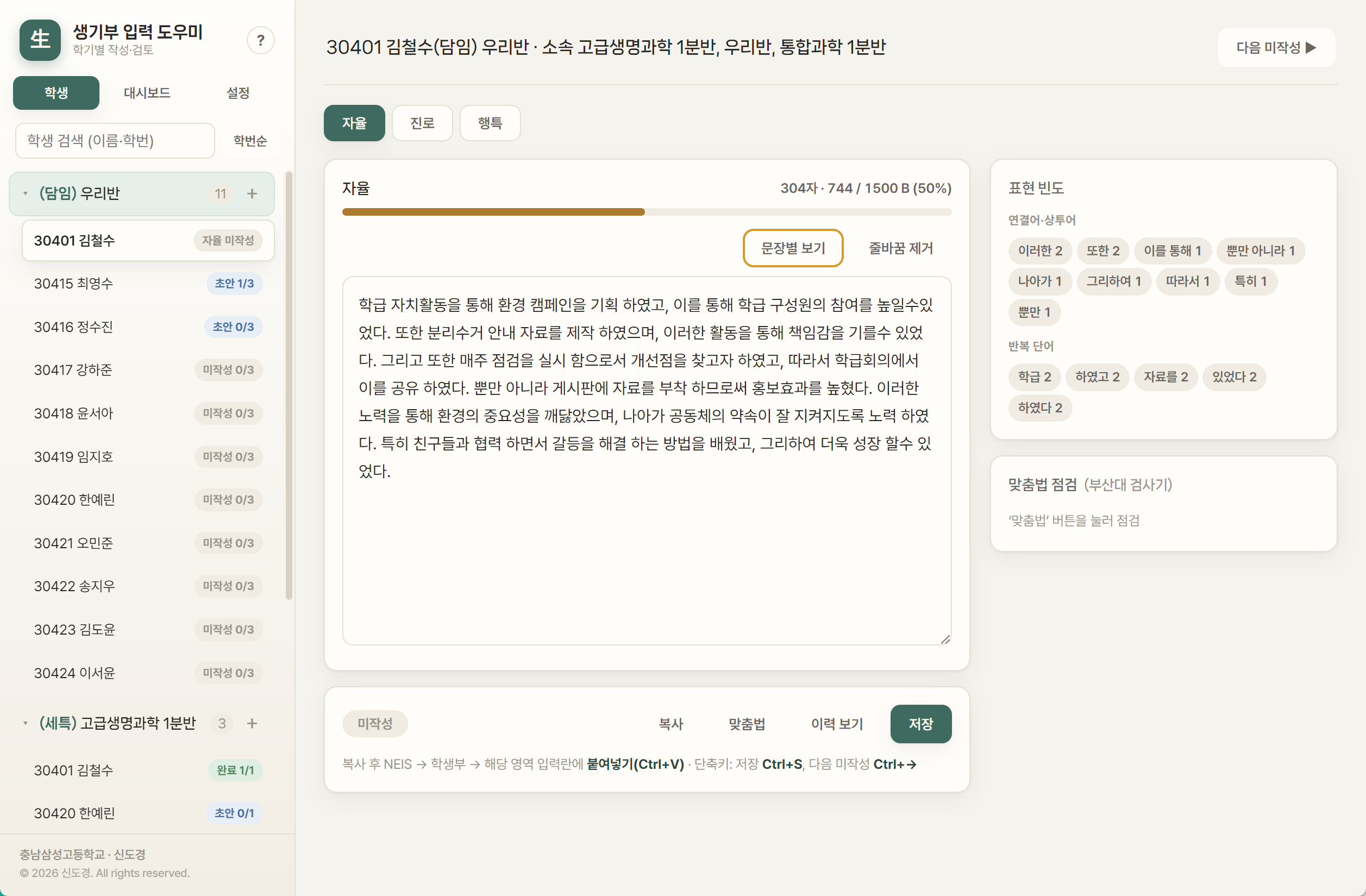
문장별 보기

덩어리 대신 한 문장씩

한 덩어리로 보면 검토가 불편하니, 문장별 보기로 끊어 읽으며 점검하세요. 너무 긴 문장은 따로 표시됩니다.

문장별 보기·문장 길이
문장별 보기 · 문장 길이 표시 (클릭하면 크게)
문장별 보기 강조
문장별 보기 속 반복 표현 강조 유지 (클릭하면 크게)

문장별 + 강조

문장별로 봐도 강조는 그대로

문장 단위로 끊어 보면서도 반복 표현 강조를 그대로 켜둘 수 있어, 어느 문장에서 같은 표현이 겹치는지 바로 짚입니다.

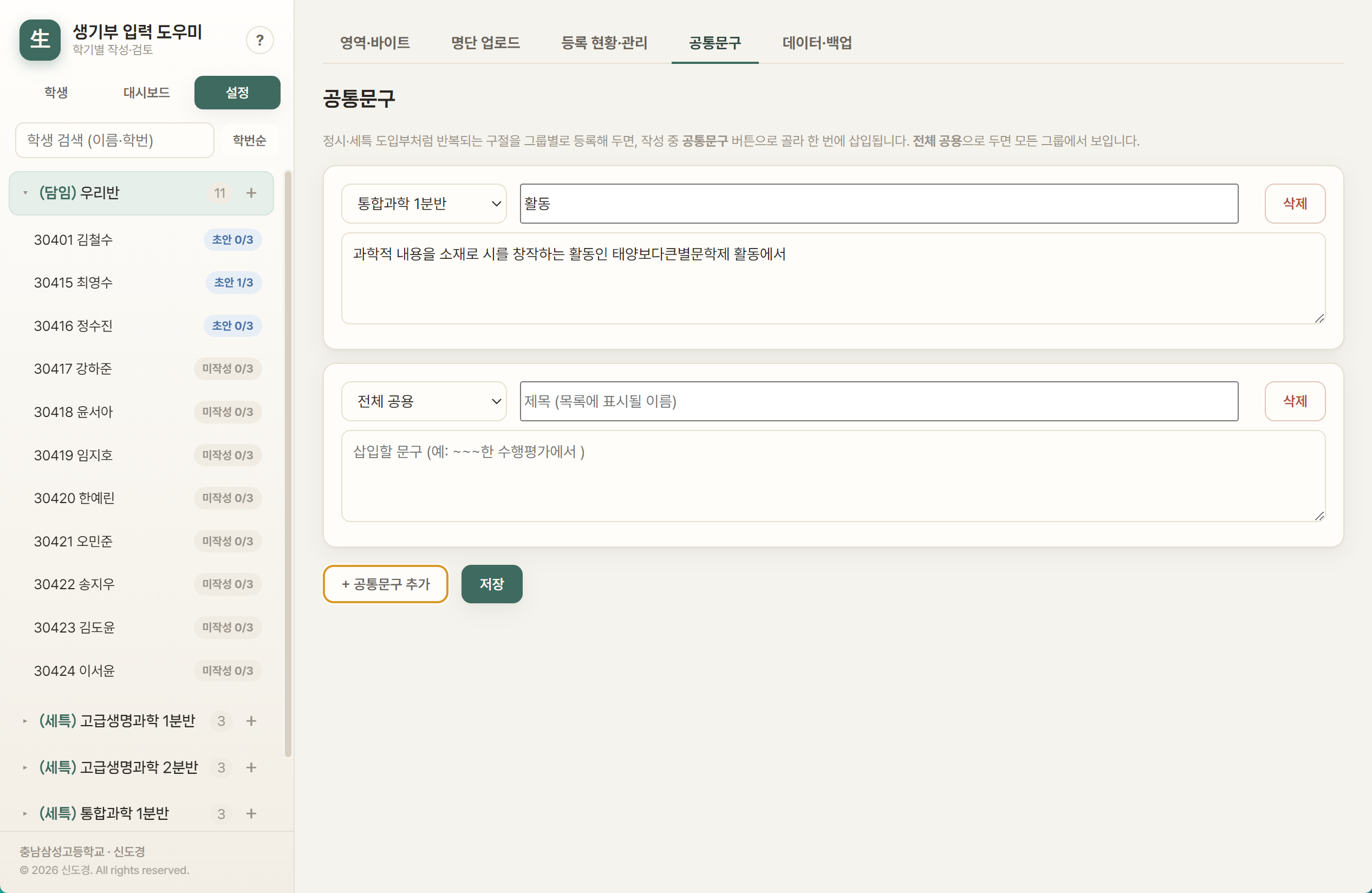
공통문구 설정
설정 ▸ 공통문구 (그룹별·전체 공용 등록)

공통문구

반복되는 구절은 버튼 한 번으로

정시 학생의 정형 문구나 세특 도입부(‘~한 수행평가에서’)처럼 반복되는 구절을 그룹별로 등록해 두면, 작성 중 공통문구 버튼으로 골라 커서 자리에 넣습니다.

삽입할 때 이중 공백도 자동 정리돼 매번 다시 다듬을 필요가 없어요.

03

마지막 점검과 안전장치

부산대 맞춤법 검사기를 앱 안에서, 모든 수정은 이력으로.

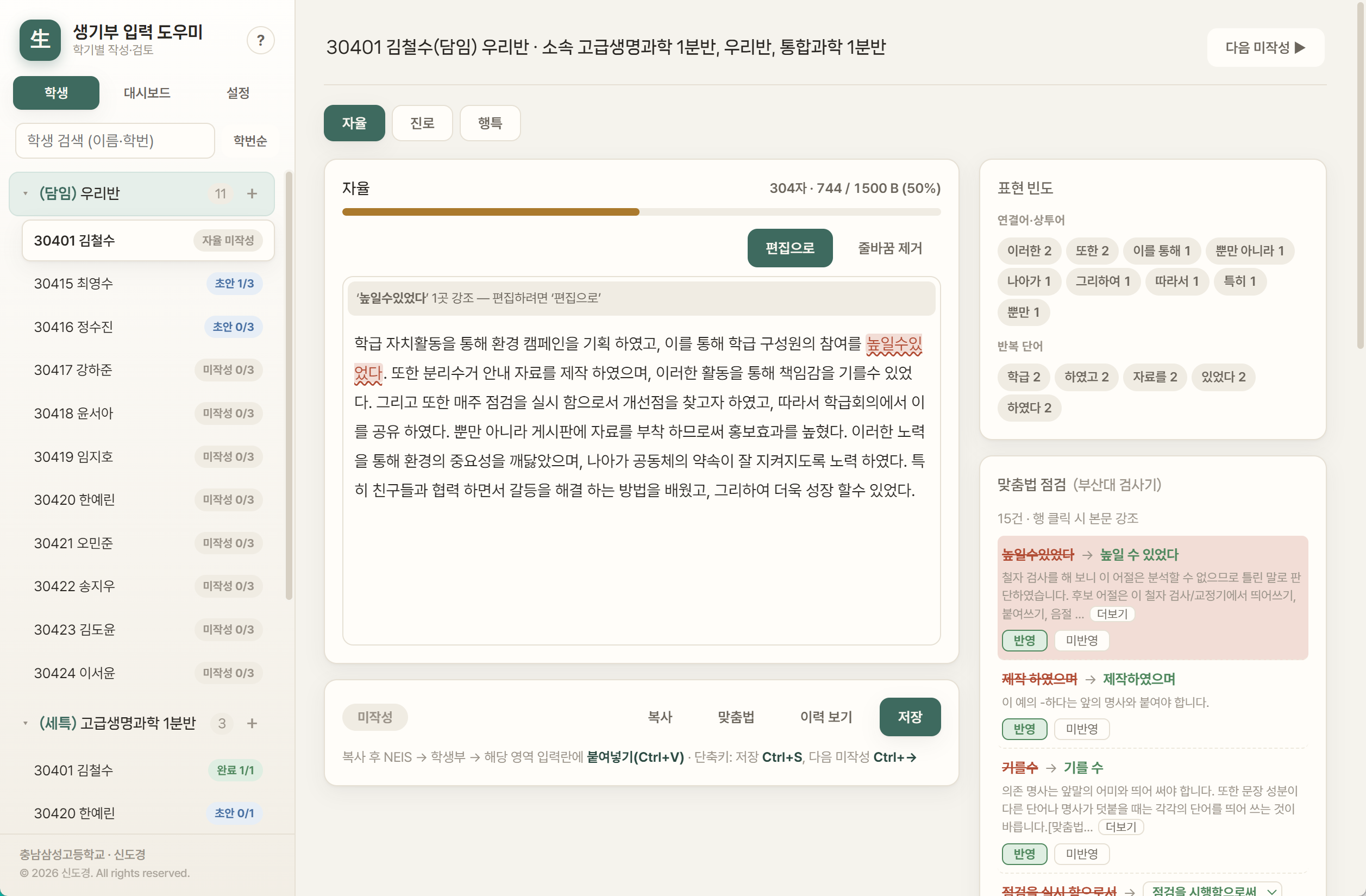
맞춤법 점검 맞춤법 반영 눌러서 반영 · 되돌리기까지

맞춤법

점검은 앱 안에서, 고친 건 초록색으로

결과 줄을 누르면 본문에서 강조되고, 반영은 제안대로 고치고 미반영은 무시 목록에 넣어 다음부터 빼줍니다.

‘외래어 영향’ 같은 문체 훈수성 제안은 자동으로 걸러 진짜 맞춤법·띄어쓰기만 보여줘요. 고친 부분은 초록색, 되돌리기도 한 번에.

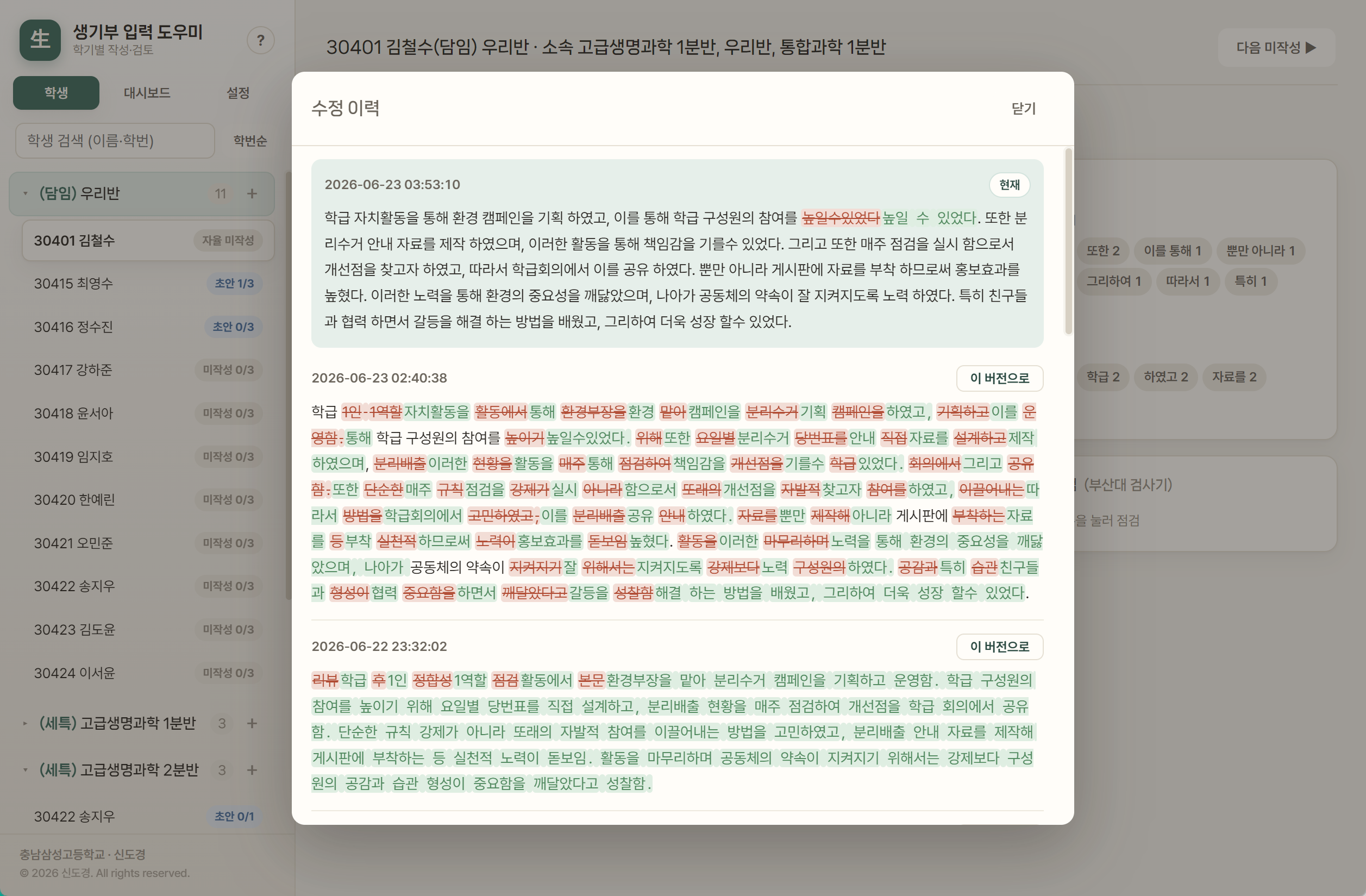
수정 이력
수정 이력 · 단어 단위 비교

기록

수정 이력 · 버전 복구

저장 기록을 단어 단위로 비교하고 원하는 버전으로 되돌릴 수 있습니다. 과거로 돌아가도 기록은 지워지지 않아요.

04

한눈에 보고, 옮기고, 지킨다

대시보드로 진행률을, 백업으로 다른 PC까지.

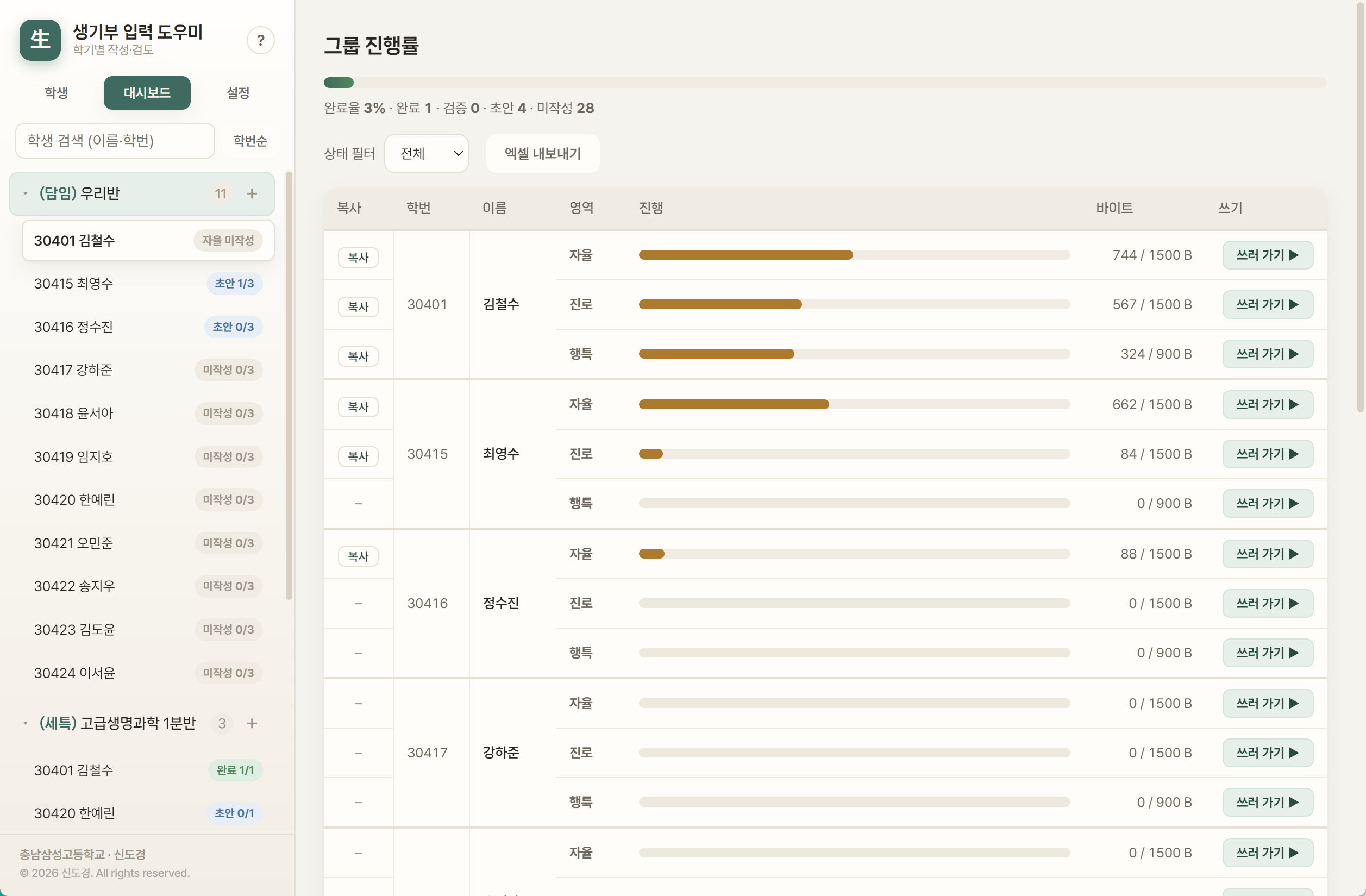
대시보드

창체는 📋 복사 한 번으로 NEIS에

반 전체·세특 분반별 진행률을 한 화면에서 보고, 내용을 엑셀로 내보내 보관·취합할 수 있습니다.

자율·진로·행특 같은 창체는 엑셀 업로드가 안 돼 일일이 복사해야 했는데, 영역마다 있는 복사 버튼을 누르고 NEIS에서 Ctrl+V만 하면 됩니다.

대시보드 진행률
대시보드 · 반 전체 진행률 · 엑셀 내보내기
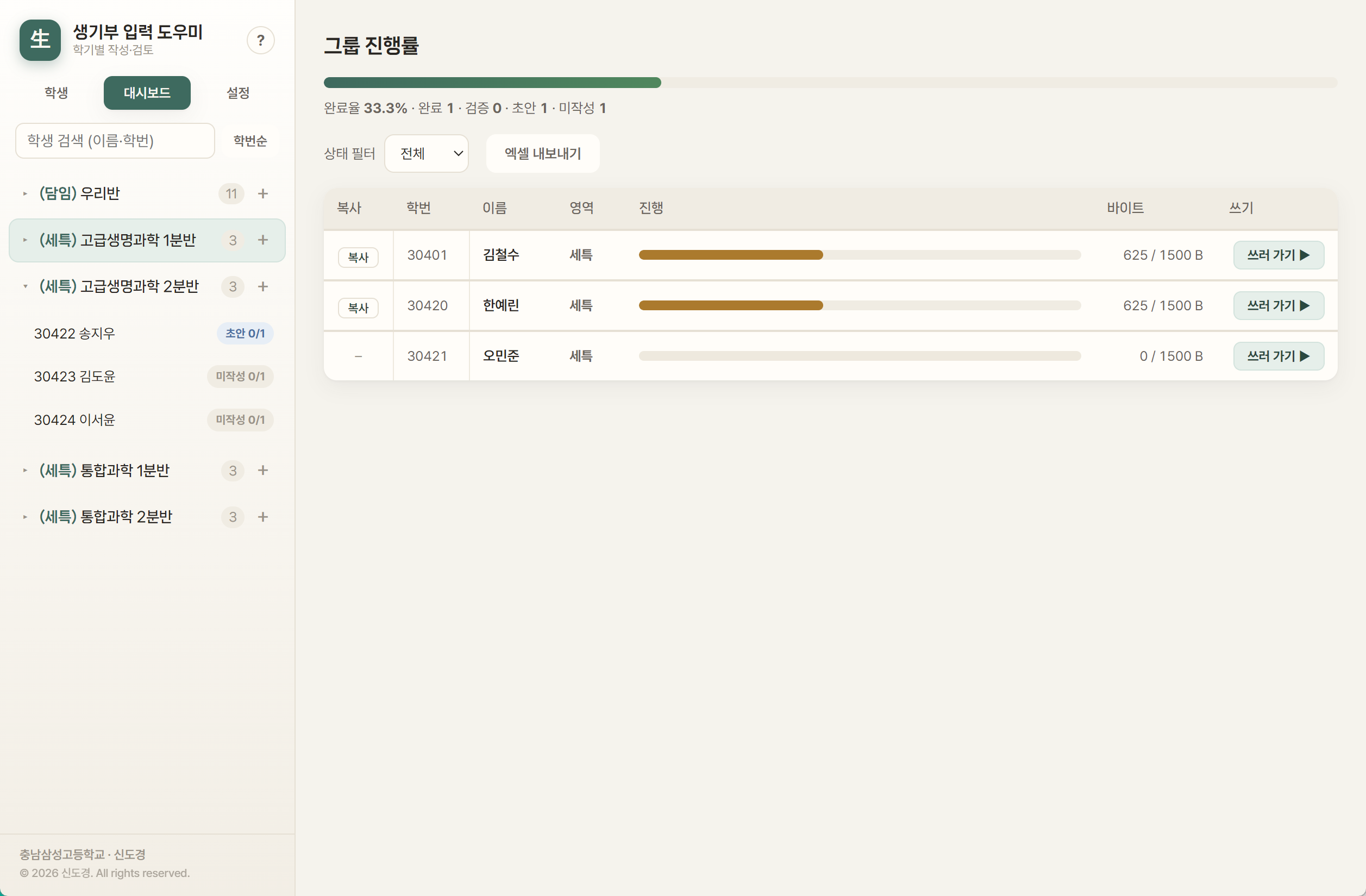
세특 분반별 진행률
세특 분반별 진행률

분반

세특도 분반별로 진행률

과목·분반마다 어디까지 됐는지 그룹 단위로 확인됩니다. 미작성·초안·검증·완료를 색으로 한눈에.

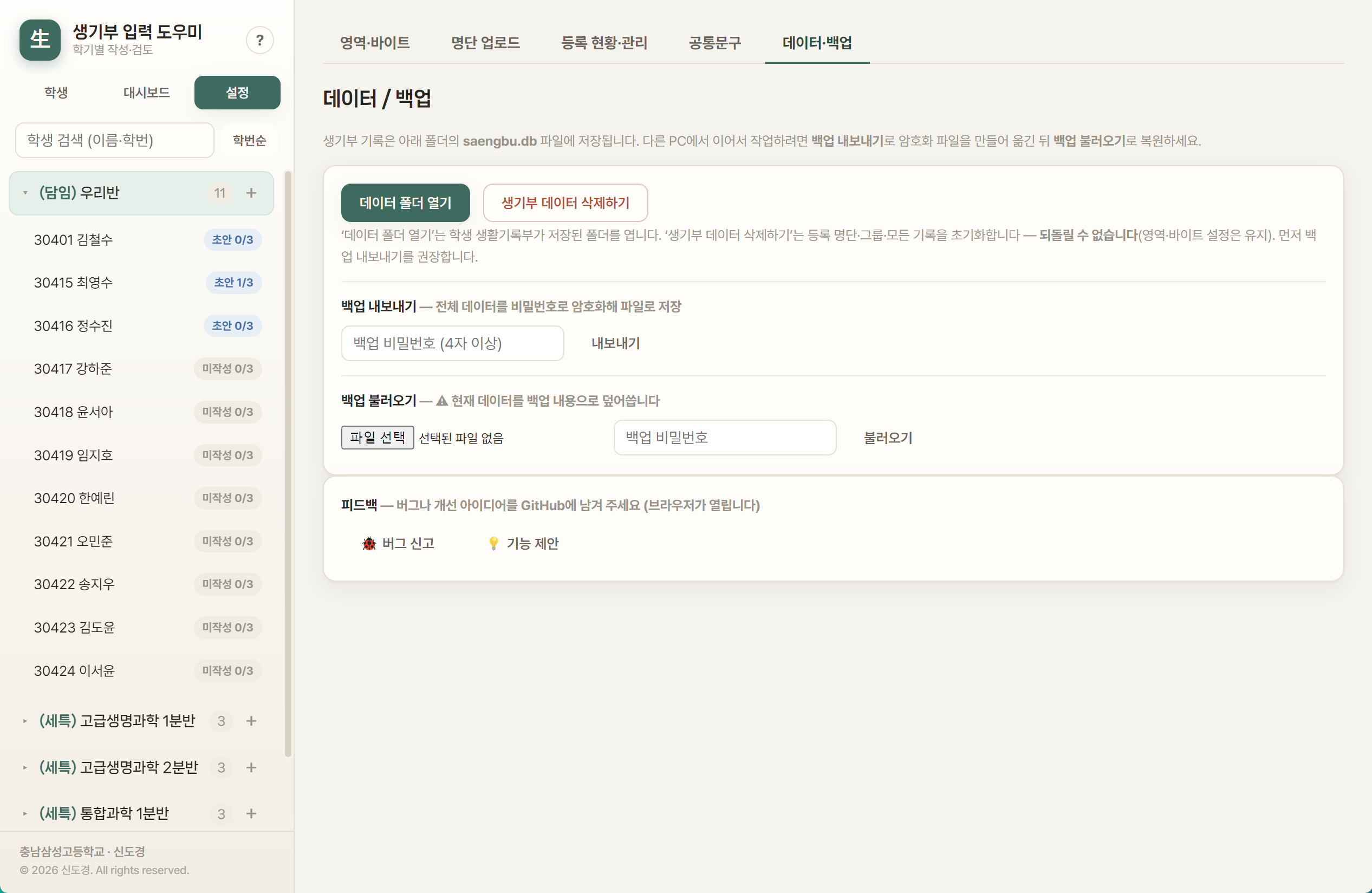
데이터 · 백업

학교 PC와 집을 오가도 그대로

데이터 폴더 열기는 학생 생활기록부가 저장된 위치를 바로 엽니다. 전체 데이터를 비밀번호로 암호화해 파일 하나로 내보내고, 다른 컴퓨터에서 같은 비밀번호로 불러오면 이어집니다.

백업 파일은 비밀번호 없이는 열리지 않아요(다만 잊으면 저도 못 열어 드립니다…). 새 학년엔 생기부 데이터 삭제하기로 명단·그룹·기록을 한 번에 초기화할 수 있어요(되돌릴 수 없으니 먼저 백업 권장).

데이터·백업
데이터 ▸ 폴더 열기·삭제·암호화 백업

🔒 학생 데이터는 이 컴퓨터에만

모든 기록은 내 PC의 데이터 폴더에만 저장됩니다. 인터넷 서버로 올라가지 않고, 앱 자체에도 어떤 학생 정보가 들어 있지 않습니다.

✍️ 대신 써주는 도구가 아닙니다

이 프로그램은 ‘작성’이 아니라 ‘입력과 점검’에 집중합니다. 글은 선생님이 쓰고, 프로그램은 세고·점검하고·관리하는 일을 도와 시간을 아껴 드립니다.

生

지금 시작해 보세요

설치 파일을 받아 실행하면 끝. 처음 5분만 설정하면, 그다음부터는 ‘쓰고 → 점검하고 → 붙여넣기’가 한결 가벼워집니다.

1. 설치Microsoft Store 또는 설치 파일(.exe)로
2. 설정·명단영역·바이트를 정하고 명단을 올립니다
3. 작성·점검쓰고 점검해 NEIS에 붙여넣기
Windows · 무료 · 설치 후 자동 업데이트
Store 설치는 경고 없이 바로 실행됩니다 · 직접 다운로드는 처음 실행 시 “추가 정보 → 실행”