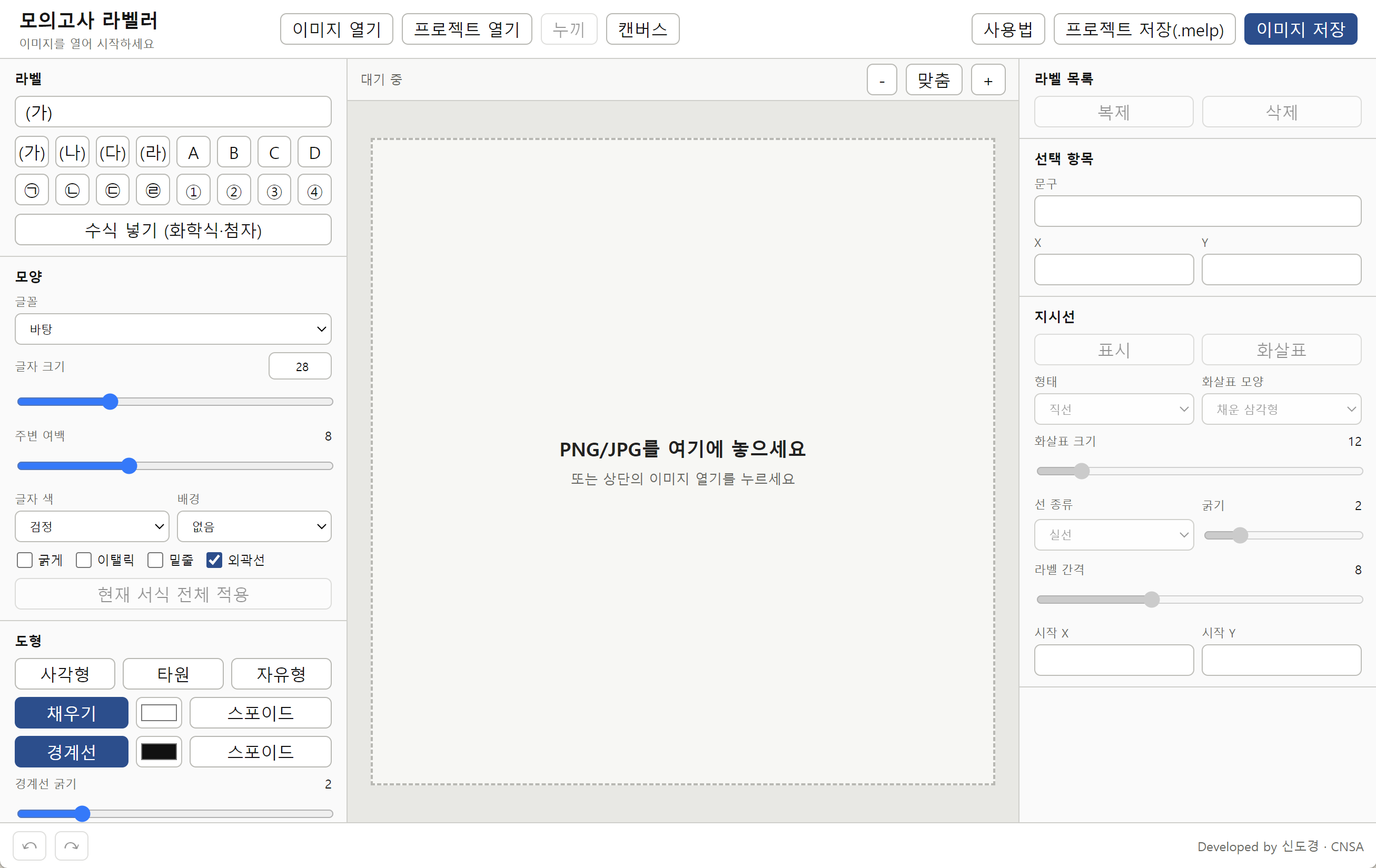
시험·모의고사 그림을 불러와 라벨·도형·지시선(화살표)을 얹고, 완성본을 이미지로 내보내는 데스크톱 도구입니다. 그림에 (가)(나)·①②③·화학식까지 깔끔하게 붙일 수 있어요. 내 PC에서만 도는 오프라인 프로그램입니다.
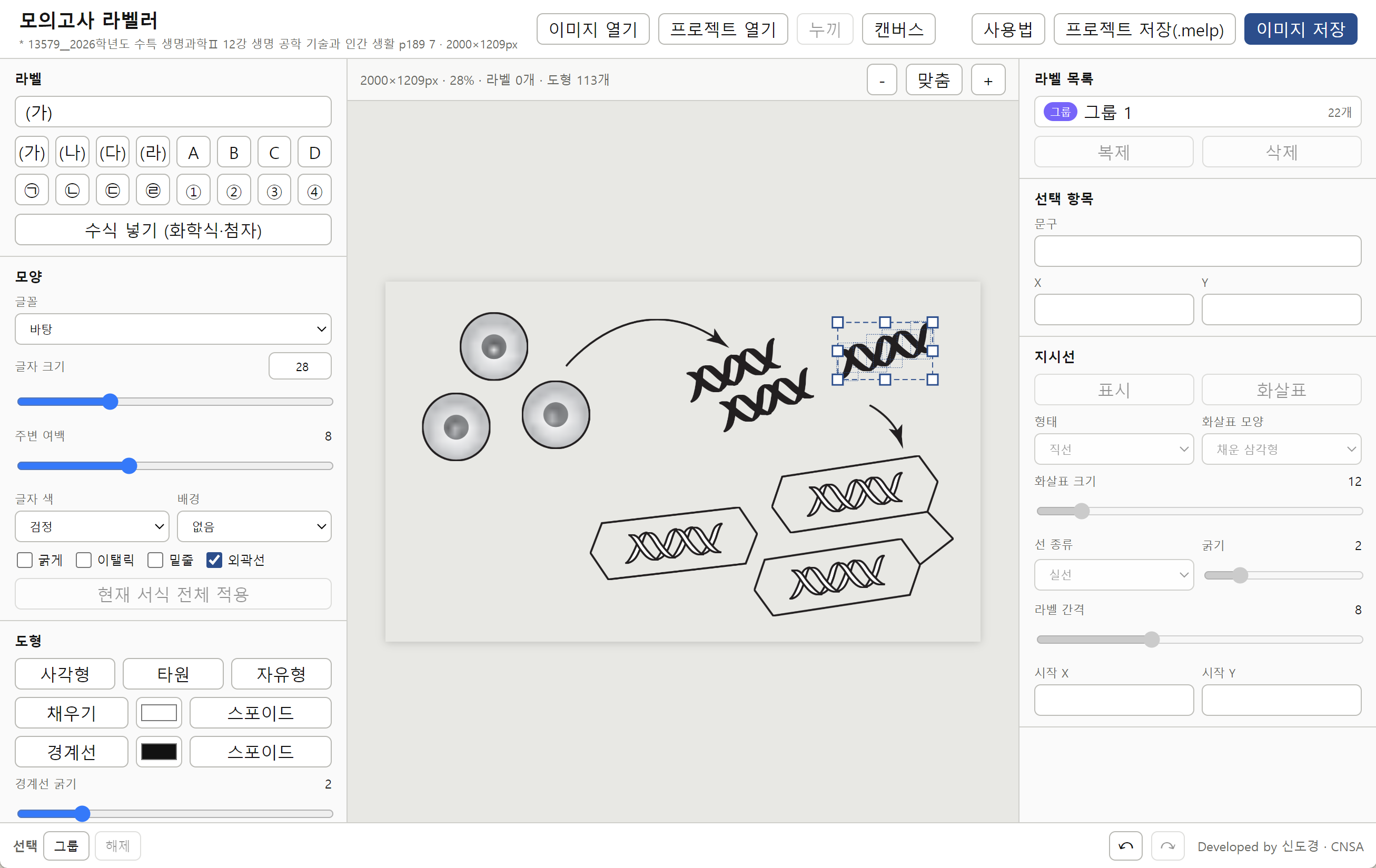
아래는 실제 프로그램 그대로입니다. 그림 요소(세포·DNA·상자)를 끌어 옮기고 라벨을 만져 보세요. 옆 카드를 누르면 그 도구가 화면에서 빛납니다. 특히 SVG 그림은 요소별로 자동 분리돼 조각마다 편집됩니다. (예시 데이터)
라벨 입력
(가)(나)·A·B·①②·화학식(첨자)을 버튼으로 바로 넣습니다.
서식 (모양)
글꼴·글자크기·색·주변 여백·외곽선을 자유롭게 조절합니다.
현재 서식 전체 적용
지금 설정한 서식을 모든 라벨에 한꺼번에 적용합니다.
도형
채우기·경계선·굵기로 그림의 특정 부위를 강조합니다.
실제 프로그램을 그대로 띄운 체험판 · 그림·내용은 예시입니다
라벨 목록
올린 라벨·도형을 목록에서 선택·복제·삭제하고 위치를 맞춥니다.
SVG 조각 편집 ★
SVG 그림을 올리면 세포·DNA·상자 등 요소별로 자동 분리돼, 각 조각을 따로 옮기고 편집할 수 있습니다.
배경·캔버스
상단 누끼로 배경을 빼고, 캔버스로 작업 영역 크기를 정합니다.
지시선
라벨에서 그림 부위로 화살표 지시선을 뽑습니다. 모양·굵기 조절.
PNG·JPG는 물론, SVG로 불러오면 그림 속 요소까지 손볼 수 있습니다.
불러오기
상단 이미지 열기를 누르거나, 캔버스에 PNG·JPG를 끌어다 놓으면 됩니다.
저장해 둔 프로젝트(.melp)를 열어 작업을 이어서 할 수도 있어요.
SVG 편집
SVG로 불러오면 통짜 이미지가 아니라 요소별로 분리돼, DNA 가닥 같은 내부 도형을 따로 잡아 옮기고 크기·색을 바꿀 수 있습니다.
문항에 맞게 그림 배치를 손보고 라벨·지시선을 얹으면, 한 화면에서 완성됩니다.

설치 파일을 받아 실행하면 끝. 새 버전이 나오면 자동으로 업데이트됩니다.
⬇ 문항 일러스트 라벨러 다운로드 Windows · 무료 · 설치 후 자동 업데이트 · 처음 실행 시 “추가 정보 → 실행”문항 일러스트 라벨러는 교사가 시험지와 수업 자료에 넣을 그림에 라벨을 붙이는 도구입니다.
근거: 교육부 「학습지원 소프트웨어 선정 기준 및 가이드라인」(2025. 12.)의 적용대상. 학생 개인정보 처리 없이 교사가 수업 준비에 쓰는 소프트웨어는 「초·중등교육법」 제29조의2에 따른 학교운영위원회 심의 대상에 해당하지 않습니다.